
I den här guiden visar vi hur du kan koppla en porttelefon lokalt till en svarspanel, systemet fungerar då helt fristående. Det som krävs vid installation är en router (för tilldelning av IP-adresser) och en PoE-switch. Efter installationen kan du koppla bort routern då fungerar systemet fristående utan router.
Börja med ansluta porttelefonen och svarspanelen till en PoE-switch som är kopplad till en router.
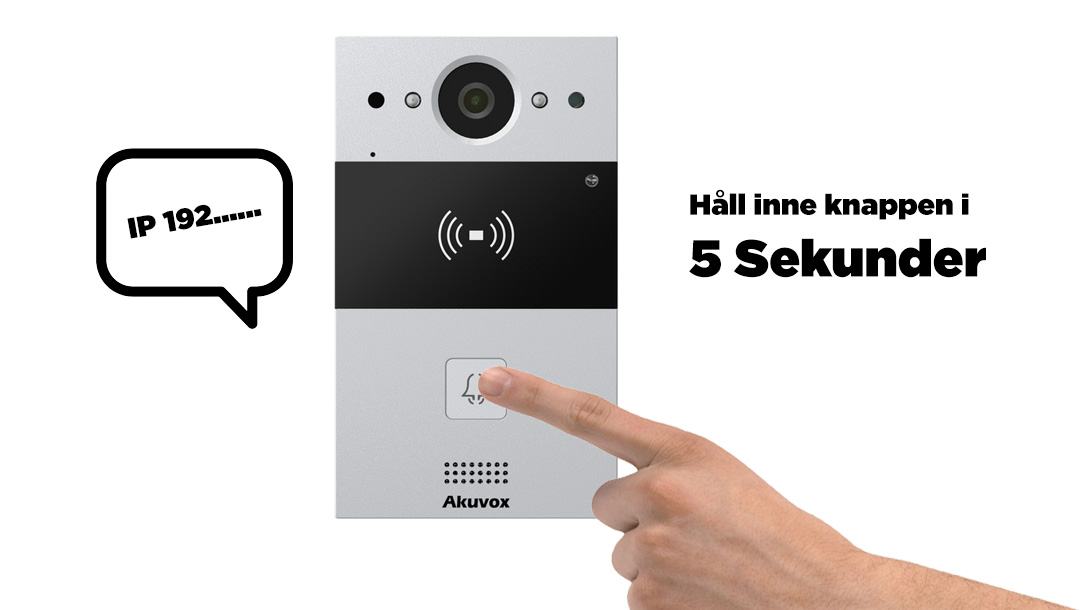
För att få fram IP-adressen till porttelefonen så kan du hålla inne ringknappen i fem sekunder, så säger porttelefonen vilken IP-adress som den har blivit tilldelad.
Surfa till porttelefonens IP-adress, användaruppgifterna är user: admin, password: admin, efter att du loggat in så måste du byta till ett nytt lösenord.
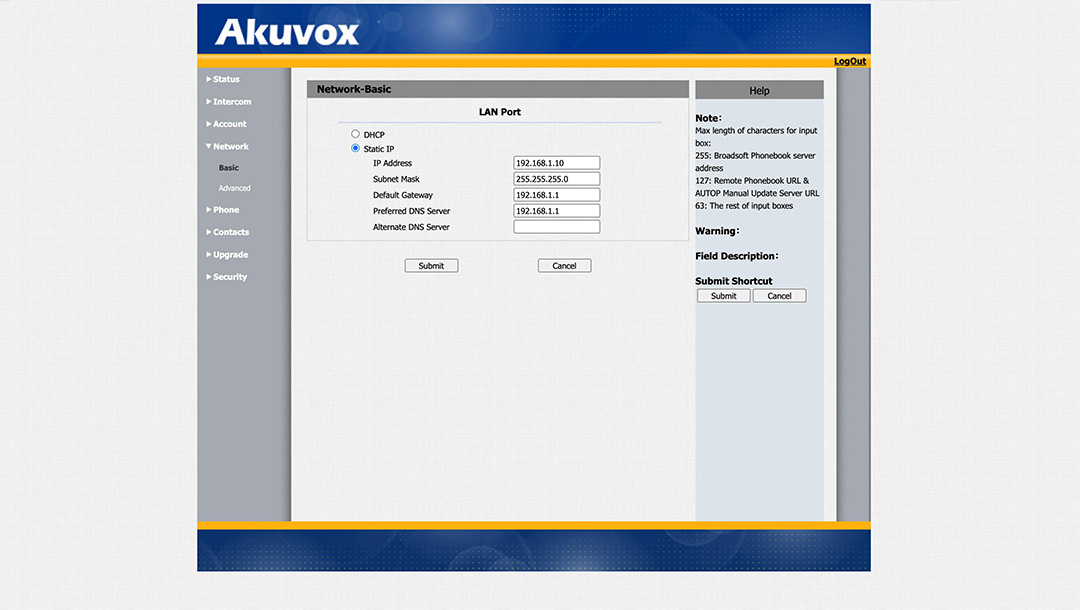
Gå till Network -> Basic, ställ in önskad statisk IP-adress till exempel 192.168.1.10, fyll även i Gateway och DNS och tryck på Submit för att spara.
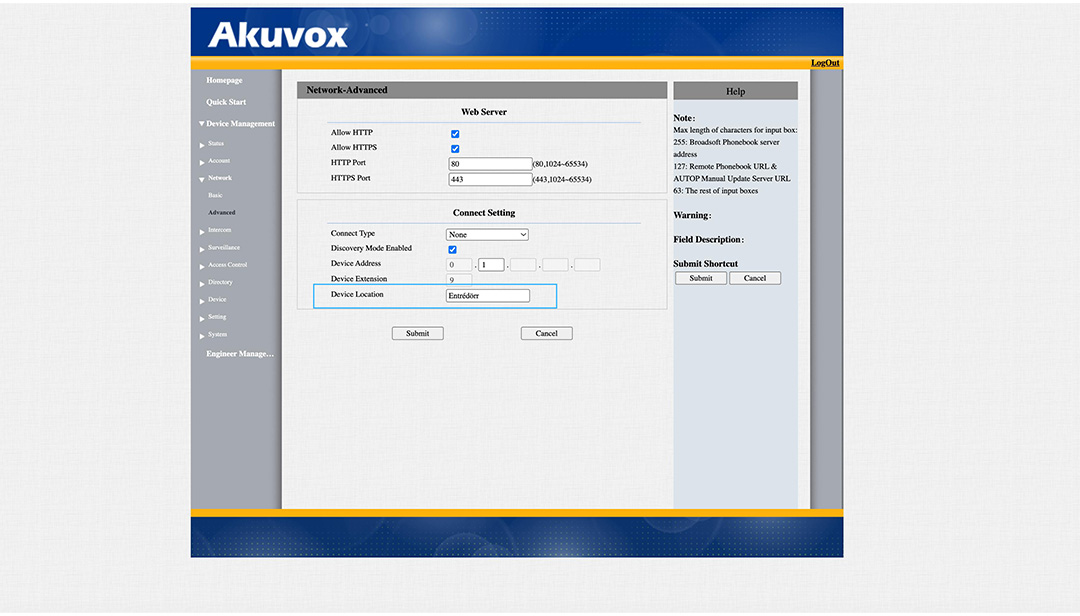
Klicka först på Device Management, för att ändra porttelefonens namn gå till Network -> Advanced, scrolla längst ner på sidan, här kan du döpa enheten, det är vad som kommer att visas på svarspanelen när någon ringer på.
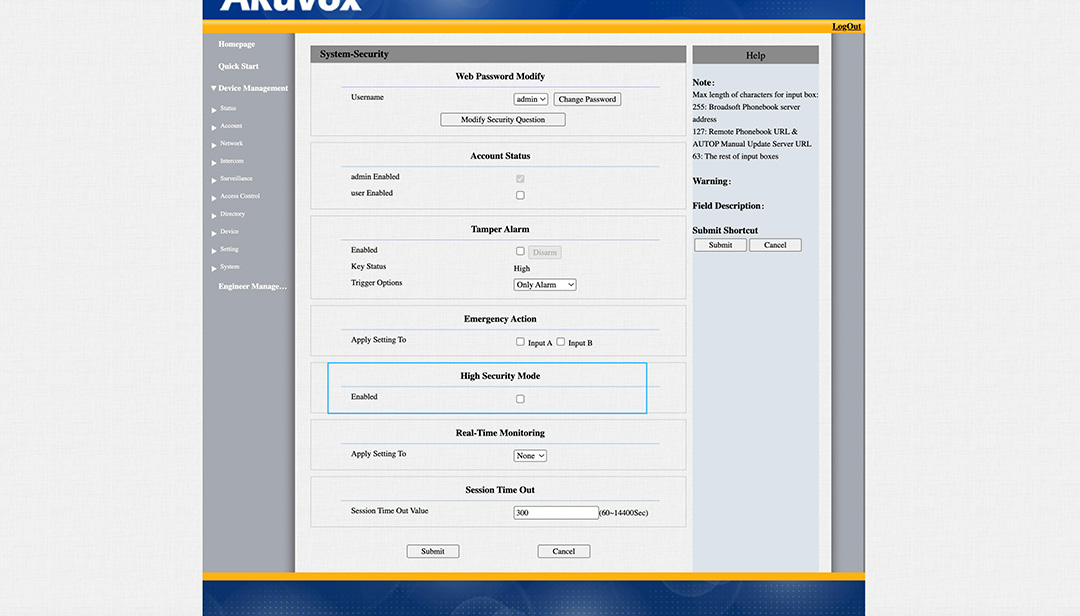
Gå till System -> security och se till att "High Security Mode" är urbockat. Om du ändå vill använda det, så se till att det är ibockat på både porttelefon och svarspanel, klicka på Submit för att spara.
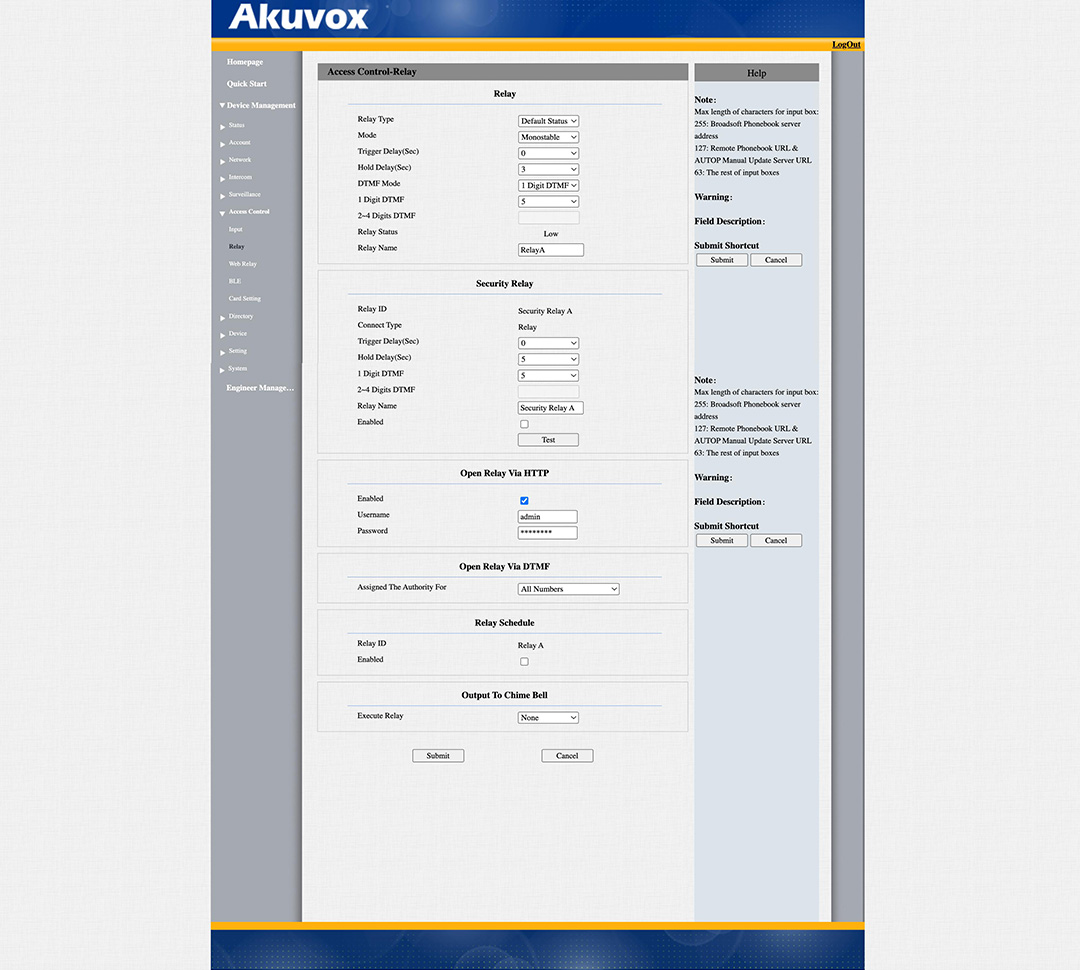
Gå till Access Control -> Relay, Här ställer du vilken DTMF-ton som ska låsa upp reläet "1 Digit DTMF", välj till exempel 5, om du ska göra en delad installation med säkerhetsrelä, så klicka i "Enable" och välj samma DTMF-ton på denna, 5 som i exemplet.
Under Open Relay Via HTTP, välj Enabled och skriv in ett eget lösenord som du vill använda (detta är för att du sedan ska kunna öppna reläet via svarspanelen innan samtal "In call preview")
Under Open Relay via DTMF, Assigned The Authority for, välj "All Numbers"
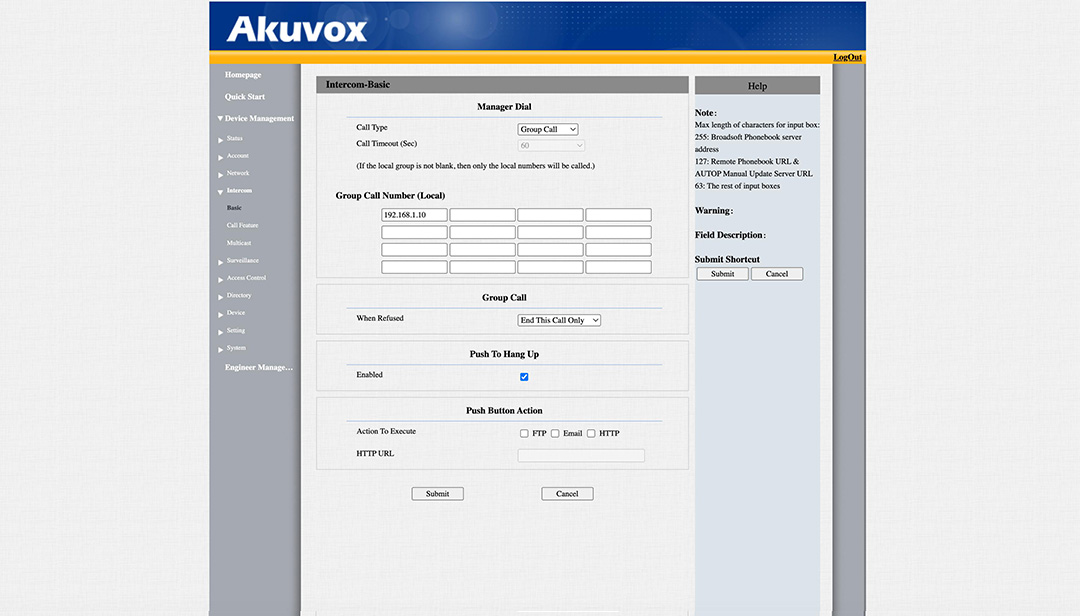
Gå till Intercom -> Basic, längst upp på sidan hittar du Call Type, här kan du välja mellan Sequence Call eller Group Call. Om du har fler paneler och vill att det ska ringa i en specifik ringföljd så väljer du denna, annars kan du välja Group Call så ringer det på alla samtidigt . I rutorna så fyller du i IP-adressen till svarspanelen/erna om du har flera, dessa kommer då att ringas upp samtidigt som någon ringer på porttelefonen.
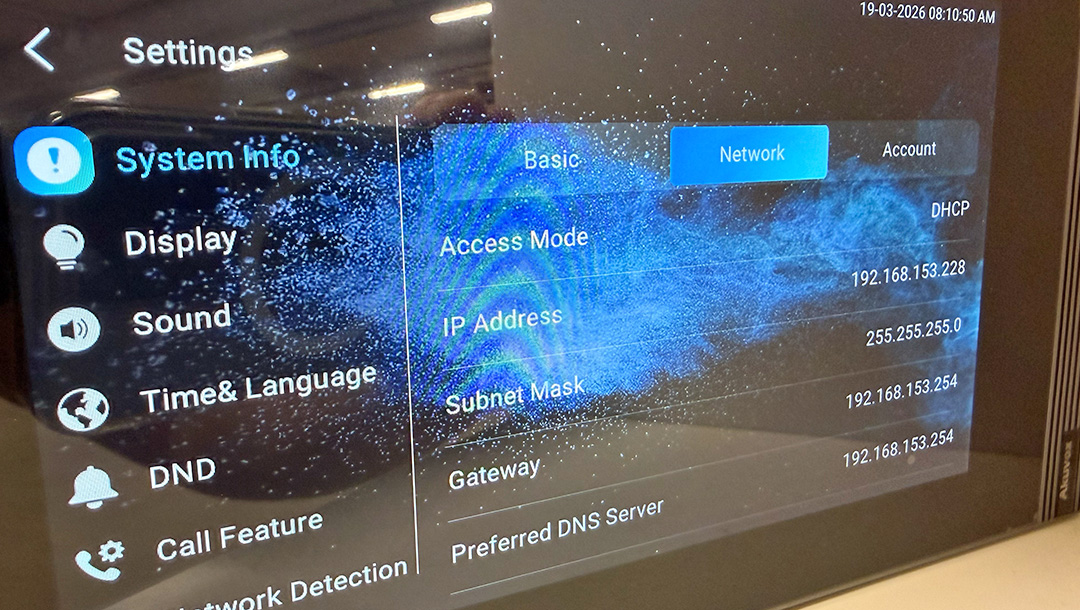
För att få fram IP-adressen till svarspanelen så trycker du på More -> Settings -> Network direkt på skärmen så får du fram vad enheten har fått för IP-adress.
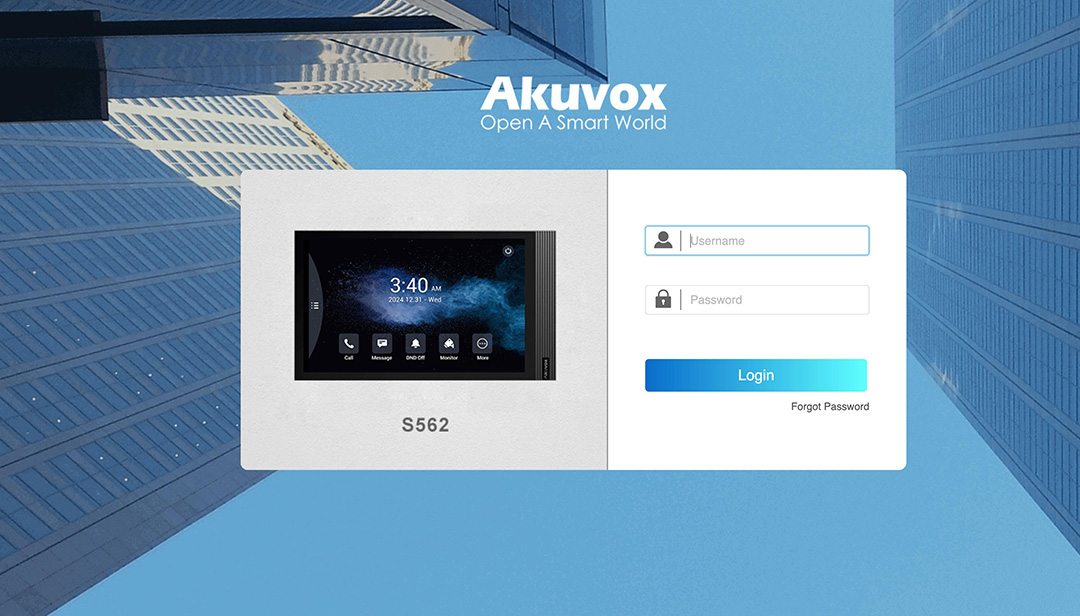
Surfa till svarspanelens IP-adress, logga in med standarduppgifterna, user: admin, password: admin, efter att du har loggat in får du byta lösenord.
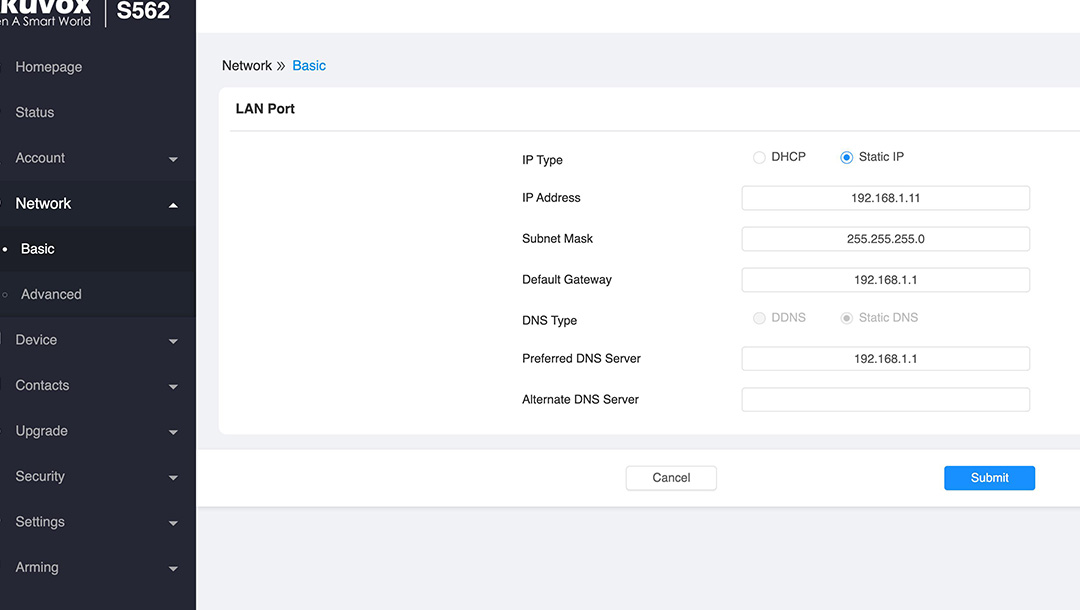
Gå till Network -> Basic och ändra till en valfri statisk IP-adress till exempel 192.168.1.11, skriv även in Gateway och DNS, klicka sedan på Submit för att spara.
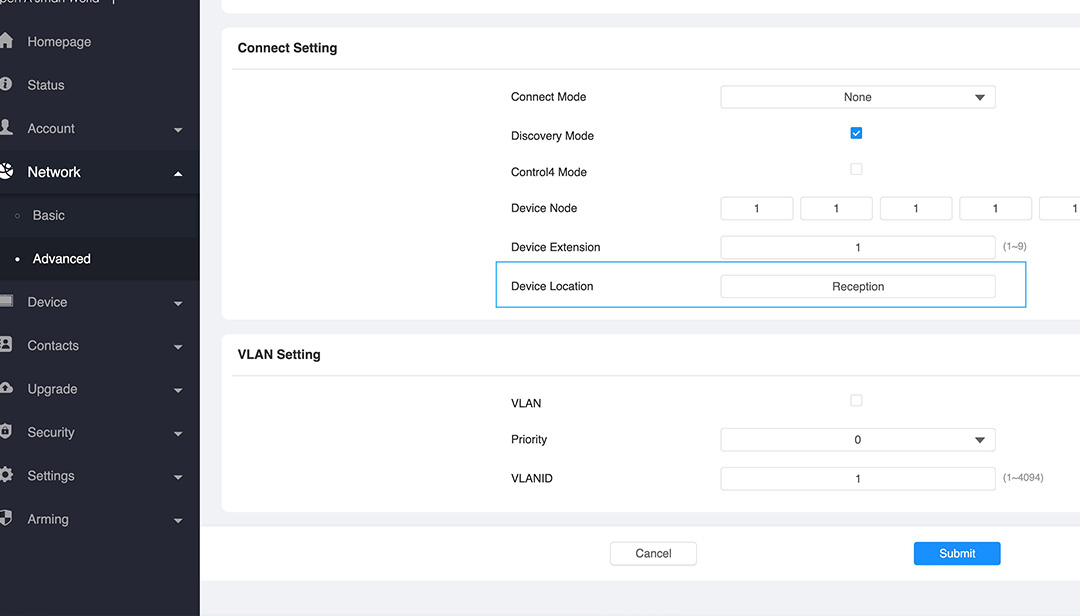
Gå till Network -> Advanced, scrolla längst ner på sidan, här kan du döpa svarspanelen till var den är placerad till exempel Reception (Om du har fler svarspaneler så kan du sedan ringa mellan panelerna som en bonus och använda det som ett intercom system)
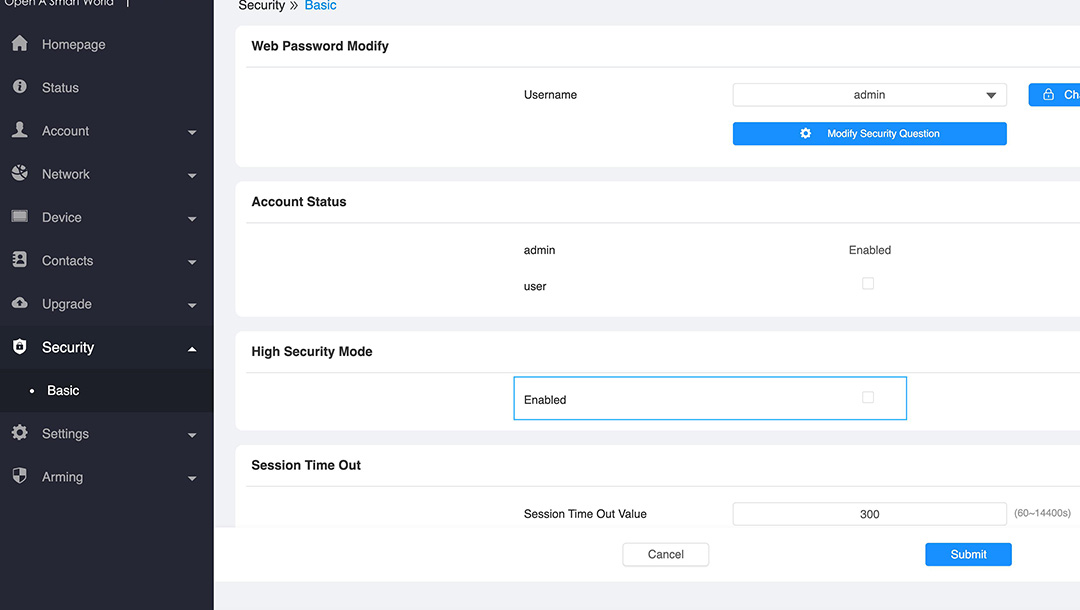
Gå till security och se till att "High Security Mode" är urbockat. Om du ändå vill använda det, så se till att det är ibockat på både porttelefon och svarspanel.
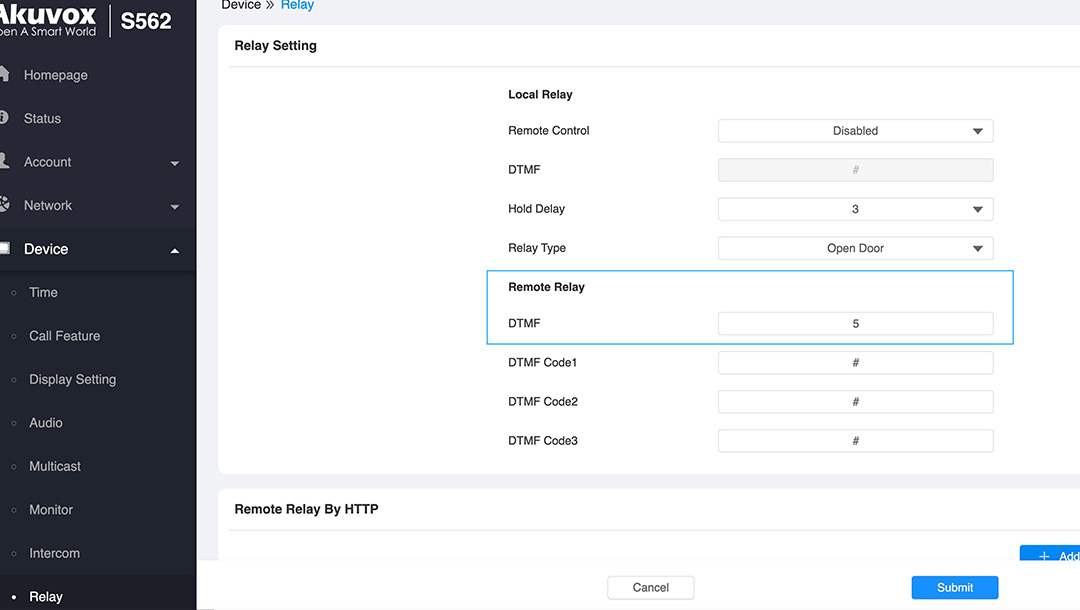
Gå till Device -> Relay, här hittar du Remote Relay och DTMF, här skriver du in samma värde som du satte i porttelefonen, i exemplet satte vi 5.
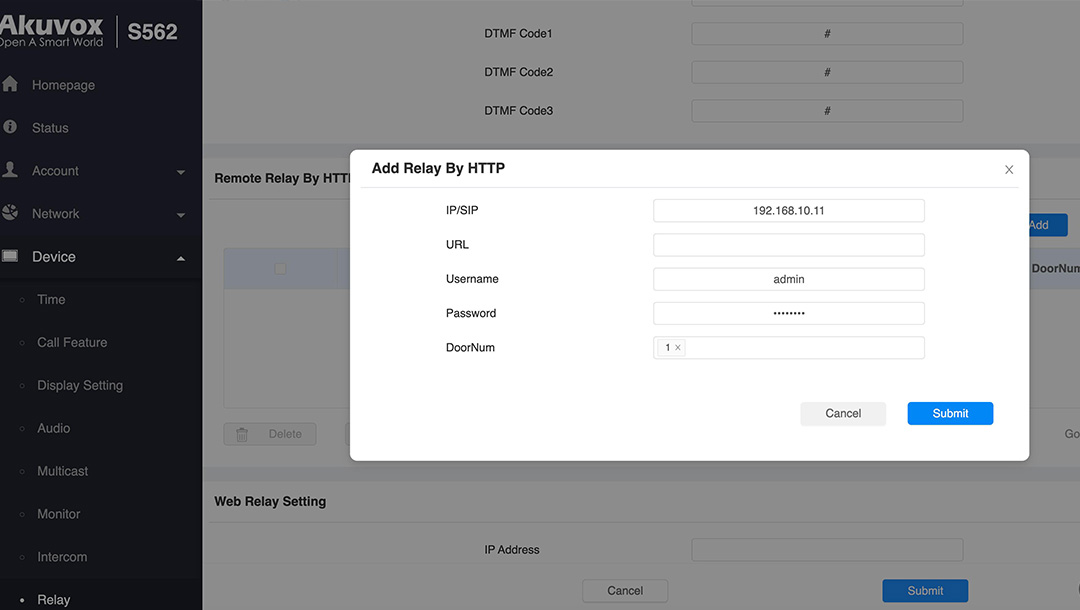
Scrolla ner på sidan, till Remote Relay By HTTP. Klicka på + Add.
Fyll sedan i IP-adressen till porttelefonen, Username och Password (samma lösenord som du ställde in på "Open Relay Via HTTP" i porttelefonen innan) och välj DoorNum 1.
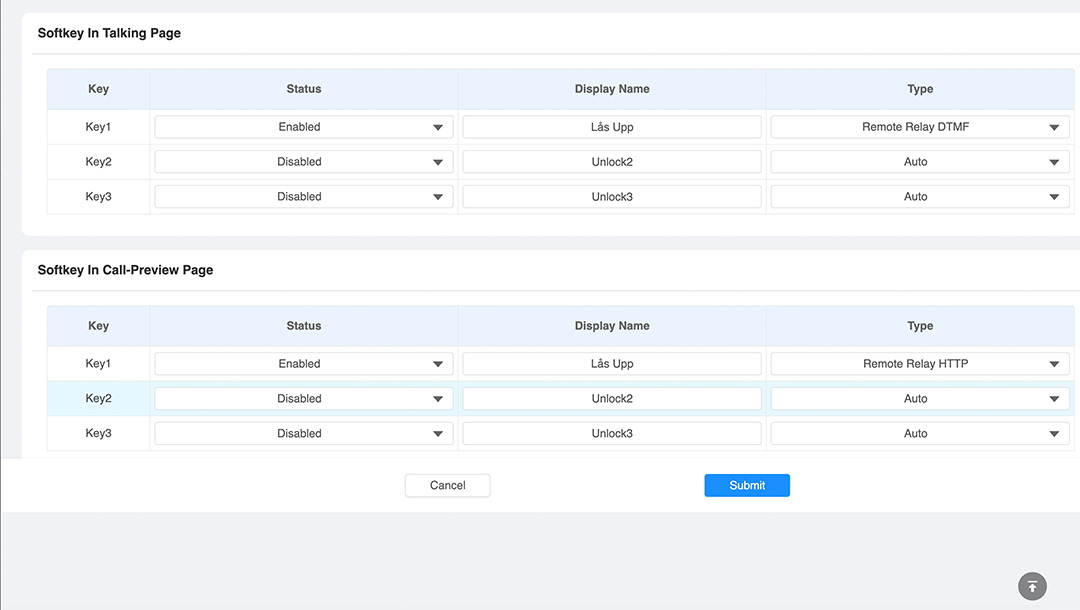
Softkey in Talking Page (visas när man har svarat på ett samtal)
Under Softkey in Talking Page väljer du "Remote Relay DTMF" då kommer svarspanelen låsa upp dörren med DTMF 5 som du ställde in i tidigare. Under Display Name skriver du in vad som ska stå på knappen till exempel "Lås Upp", det kommer då att stå Lås Upp på knappen du trycker på för att öppna. Key 2-3 kan du sätta som "Disabled" annars kommer dessa synas på displayen.
Softkey in Call-Preview Page - (visas innan man svarar på ett samtal)
Under Softkey in Call-Preview Page väljer du "Remote Relay HTTP" då kommer svarspanelen att låsa upp dörren via HTTP som du ställde in tidigare. Här kan du även skriva Lås Upp, och välja "Disabled" på de andra knapparna.
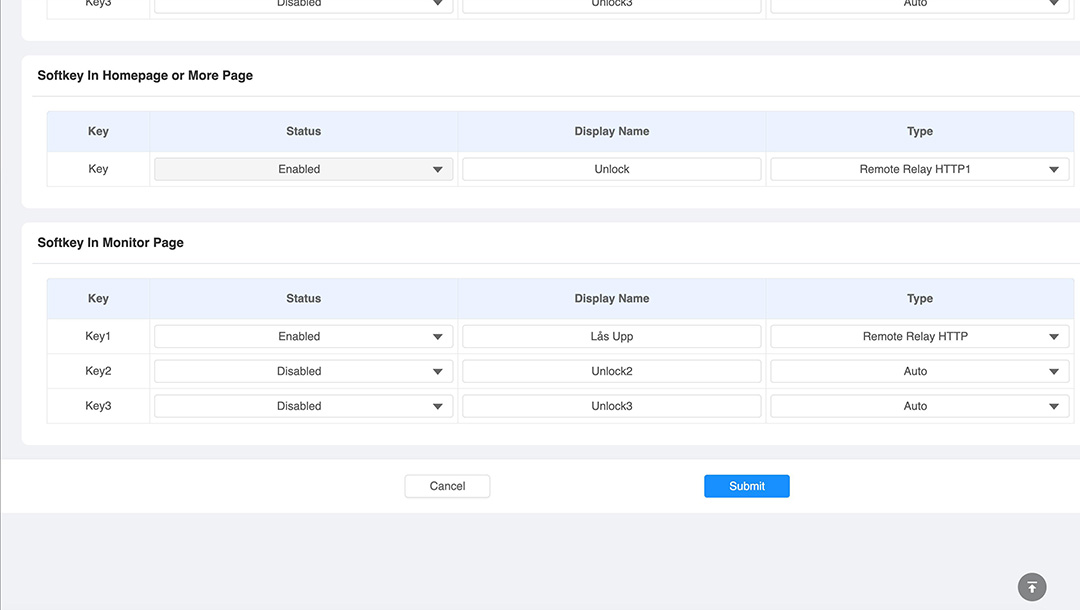
Softkey in Monitor Page - (visas om man lägger upp porttelefonen i monitor-/övervakningsläge)
Under Softkey in Monitor Page väljer du också "Remote Relay HTTP", döp till "Lås Upp" och välj "Disable" på de andra knapparna.
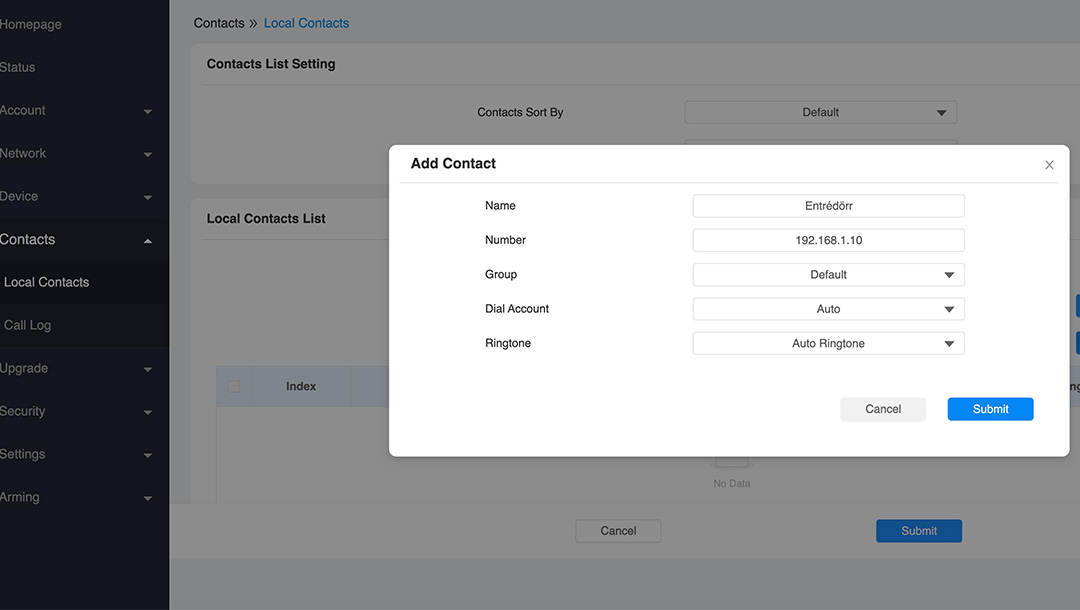
Under Contacts -> Local Contacts lägger du upp porttelefonen som en kontakt, klicka på + Add, Skriv in namn till exempel Entrédörr, IP-adress och klicka sedan på Submit för att spara.
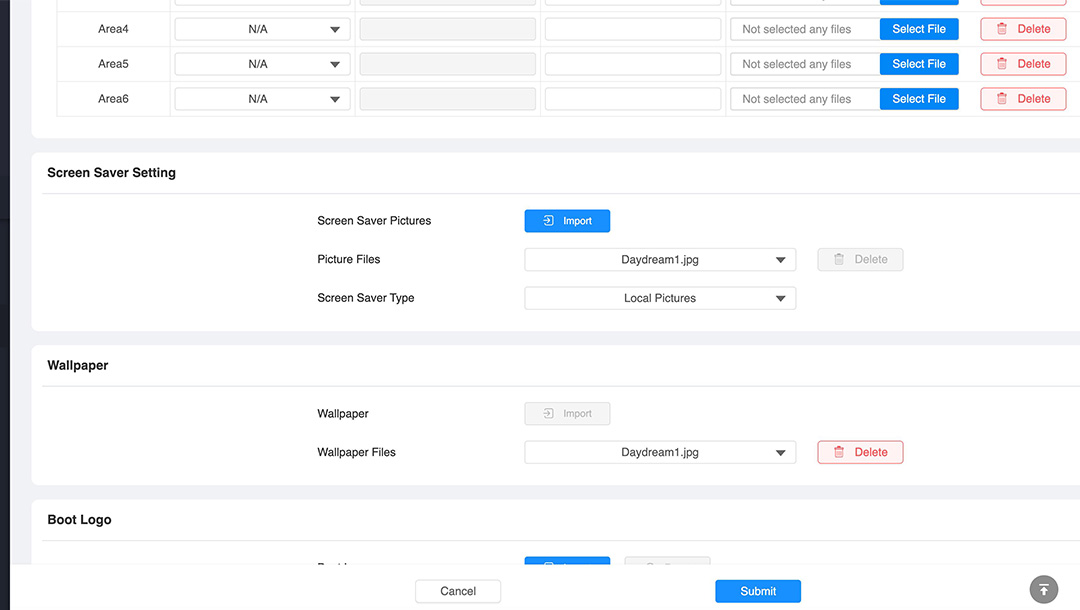
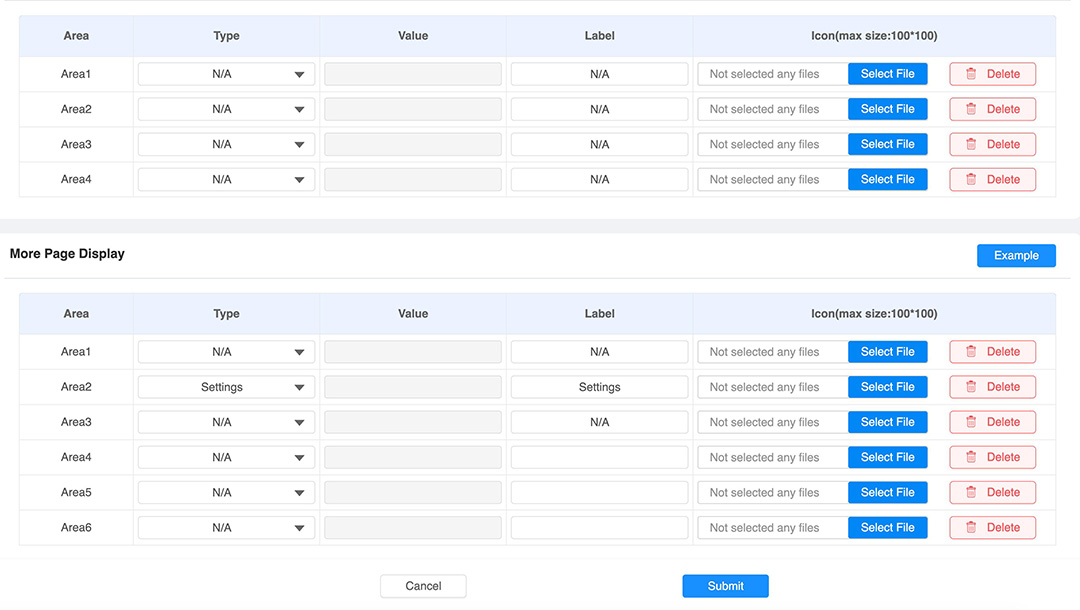
Under Device -> Display Settings kan du ta bort alla onödiga knappar som visas för slutanvändaren som kan orsaka förvirring. Sätt Type till N/A för att dölja valfria knappar.
Om du vill så kan du ladda upp lite bilder som visas när svarspanelens skärmsläckare går igång. Du kan skapa bilderna i valfritt bildbehandlingsprogram. De måste ha en upplösning på 1024x600, vara .jpeg format, och inte större än 256kb. Bildfilens namn måste bestå av bokstäver eller siffror. Klicka på "Import" för att ladda upp en bildfil. Efter att du har laddat upp en bild så kan du ta bort de förprogrammerade som heter "Daydream1.jpg" och "Daydream2.jpg".